
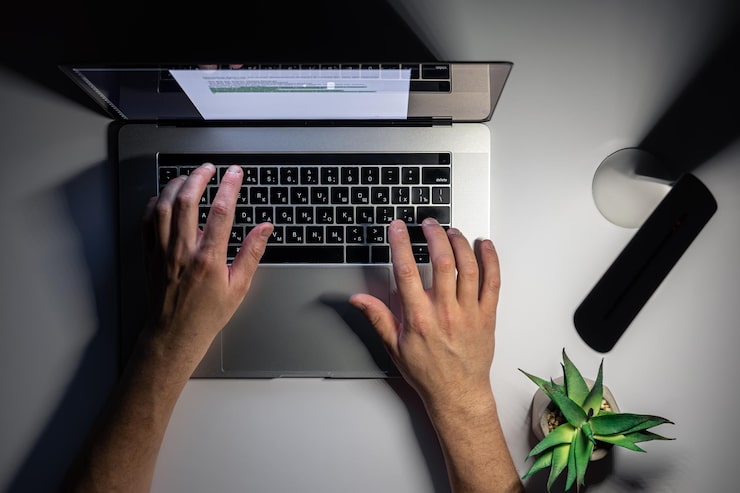
Клавиша backspace – одна из самых важных на клавиатуре ноутбука, так как она отвечает за удаление символов и исправление ошибок при вводе текста. Неисправность этой клавиши может вызвать значительные неудобства для пользователей, особенно тех, кто часто работает с текстовыми документами или программами. Понимание причин, приводящих к её неисправности, поможет пользователям своевременно выявлять и устранять проблемы.
Существует несколько основных причин, по которым клавиша backspace может перестать работать. Первой из них является механическое повреждение, которое может произойти в результате неосторожного обращения с устройством или его падения. Часто это вызывает поломку креплений клавиши или её полного удаления.
Другой причиной является загрязнение клавиатуры. Пыль, крошки и другие мелкие частицы могут застревать под клавишами, что приводит к их некорректной работе. Важно проводить регулярную чистку клавиатуры, чтобы избежать подобных проблем.
Кроме того, сбой в программном обеспечении или драйверах также может вызвать неисправности клавиши backspace. Этот фактор следует учитывать, если клавиша работает некорректно только в определённых приложениях или операционной системе. Обновление драйверов или выполнение восстановления системы может помочь в таких случаях.
Физические повреждения и загрязнения: как определить и устранить
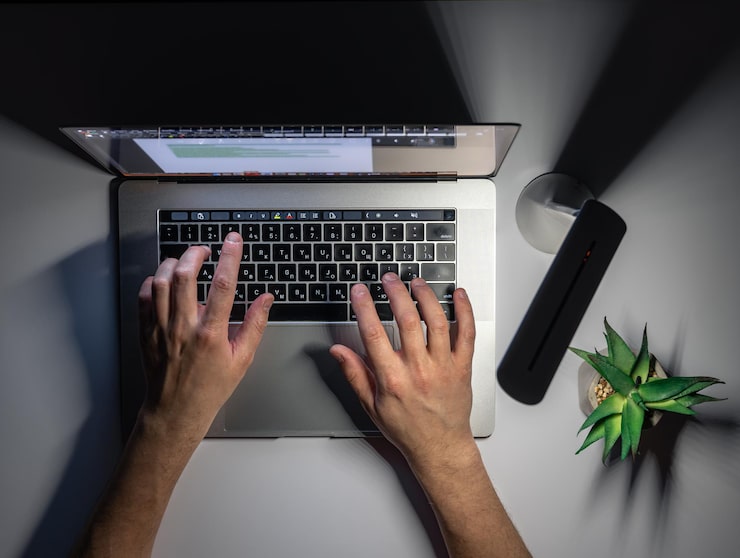
Загрязнения являются частой причиной проблем с клавишами. Скопление пыли, волос и крошек может затруднить нажатие, что ведет к неправильной работе клавиши. Чтобы устранить эту проблему, рекомендуется использовать сжатый воздух для очистки пространства между клавишами. Если загрязнения остались, можно аккуратно снять клавишу и очистить под ней поверхность с помощью мягкой ткани, слегка смоченной спиртом. Важно соблюдать осторожность, чтобы не повредить механизм клавиши во время чистки.
Проблемы с драйверами: проверка и обновление для восстановления работоспособности
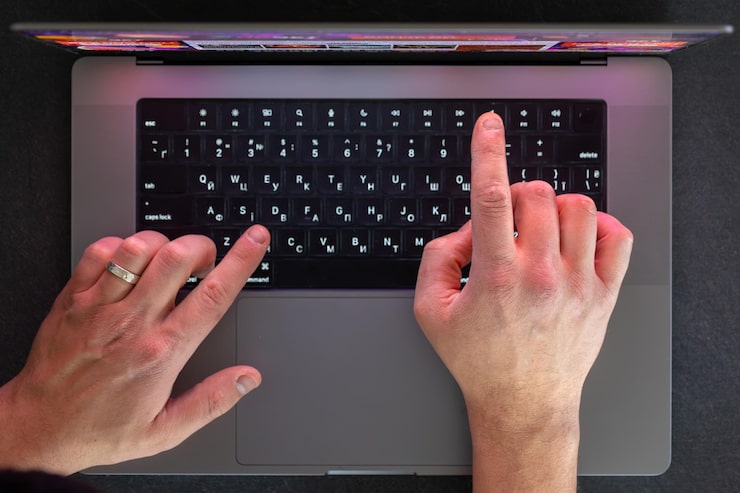
Для начала стоит проверить установленные драйверы. Сделать это можно через диспетчер устройств. Для этого необходимо:
- Открыть меню «Пуск» и ввести «Диспетчер устройств».
- Найти раздел «Клавиатуры» и развернуть его.
- Убедиться, что нет желтых восклицательных знаков, указывающих на наличие проблем с драйверами.
Если проблемы выявлены, необходимо обновить драйвер. Для этого в контекстном меню устройства нужно выбрать пункт «Обновить драйвер». Система предложит два метода: автоматический поиск обновленных драйверов или ручная установка. В большинстве случаев автоматическое обновление будет эффективным и быстрым способом решения проблемы.
В некоторых случаях может потребоваться полное удаление старого драйвера и установка новой версии. Для этого в диспетчере устройств нужно выбрать драйвер, удалить его, а затем перезагрузить ноутбук. После перезагрузки операционная система автоматически установит стандартный драйвер для клавиатуры. Далее можно скачать последнюю версию драйвера с официального сайта производителя устройства.
Также рекомендую периодически проверять наличие обновлений для драйверов в целом, так как это способствует стабильной работе системы и снижает риск возникновения неисправностей других устройств. Важно помнить, что регулярное обслуживание программного обеспечения позволяет избежать множества неполадок, в том числе и с клавишами на клавиатуре.