
Чтобы настроить двухфакторную аутентификацию, откройте раздел безопасности в аккаунте сервиса, выберите метод подтверждения — приложение-аутентификатор надёжнее SMS — и сохраните резервные коды в офлайн-месте. Настройка занимает 5–10 минут для каждого сервиса, но именно она закрывает основной сценарий взлома: украденный пароль без второго фактора бесполезен.
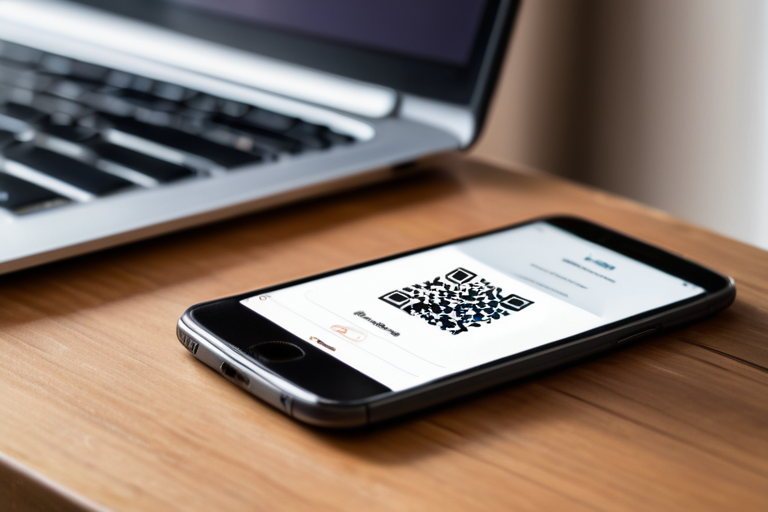
Пошаговая настройка 2FA для почты и соцсетей
Актуально на сентябрь 2026 года: интерфейсы сервисов обновляются, поэтому если пункт не совпадает с описанным, ищите раздел со словами «Безопасность», «Вход» или «Пароль и безопасность» в настройках профиля.
- Gmail: myaccount.google.com → «Безопасность» → «Двухэтапная аутентификация» → «Начать». Выберите «Приложение Authenticator» или «Ключ безопасности». SMS оставляйте как запасной вариант.
- Яндекс.Почта: id.yandex.ru → «Безопасность» → «Двухфакторная аутентификация». Поддерживаются приложение, SMS и ключи Яндекс.Ключ.
- Mail.ru: настройки аккаунта → «Безопасность» → «Двухфакторная аутентификация» → подтверждение по SMS или приложению.
- VK: «Настройки» → «Безопасность» → «Двухфакторная аутентификация» → включить, привязать приложение или номер телефона.
- Одноклассники: «Настройки» → «Безопасность» → «Двухфакторная аутентификация» → подтверждение по SMS.
- Telegram: «Настройки» → «Конфиденциальность» → «Облачный пароль» (это и есть 2FA). Задайте пароль и привяжите почту для восстановления.
- WhatsApp: «Настройки» → «Аккаунт» → «Двухшаговая проверка» → включить и указать PIN и резервный e-mail.
- Instagram: «Настройки» → «Безопасность» → «Двухфакторная аутентификация» → приложение или SMS.
На телефоне путь обычно короче: настройки профиля → безопасность. На десктопе пункты могут называться иначе, но логика одна — сначала пароль, затем второй фактор. В Telegram 2FA называется «облачный пароль», поэтому не ищите там слово «аутентификация».
Как пользоваться приложением-аутентификатором
Приложение-аутентификатор генерирует шестизначный код каждые 30 секунд на основе секретного ключа, который хранится только на устройстве. Это безопаснее SMS: код нельзя перехватить через подмену SIM-карты.
- Установите Google Authenticator, Microsoft Authenticator, Authy или Яндекс.Ключ.
- В настройках 2FA сервиса выберите «Приложение-аутентификатор» и отсканируйте QR-код камерой телефона.
- Введите сгенерированный код в сервисе для подтверждения привязки.
- Добавьте остальные аккаунты через кнопку «+» — все они будут в одном списке.
При потере телефона восстановление возможно через резервные коды или перенос аккаунтов в новое приложение. Authy и Microsoft Authenticator поддерживают шифрованную синхронизацию, Google Authenticator — экспорт через QR-код. Если синхронизации нет, храните резервные коды отдельно.
Резервные коды и безопасность кодов подтверждения
Резервные коды — одноразовые комбинации для входа, если телефон недоступен. Они генерируются в разделе 2FA каждого сервиса: обычно кнопка «Резервные коды» или «Коды восстановления».
- Не храните коды в облаке, переписке и заметках с доступом по сети.
- Запишите на бумаге и уберите в надёжное место либо сохраните в менеджере паролей.
- Обновляйте коды после каждого использования и раз в год для профилактики.
- Никому не сообщайте коды подтверждения: сотрудники сервисов их не запрашивают.
- Проверяйте адрес сайта перед вводом кода — фишинг копирует страницы входа.
Коды подтверждения безопасность обеспечивают только при защищённом соединении и внимательности: одноразовый код действует 30–60 секунд, поэтому его перехват маловероятен, но мошенник может выманить код под видом поддержки.
Что делать при потере доступа
Если телефон утерян, используйте резервный код, затем отвяжите старый аутентификатор и привяжите новый. Если коды тоже утеряны, запустите процедуру восстановления аккаунта через службу поддержки сервиса — она может занять несколько дней. Для критичных аккаунтов заранее добавьте второй способ входа: дополнительный номер или аппаратный ключ.
Можно ли настроить 2FA без телефона?
Да. Используйте аппаратный ключ (FIDO2) или приложение-аутентификатор на планшете/компьютере. SMS — лишь один из методов, а не обязательный.
Что безопаснее: SMS или приложение-аутентификатор?
Приложение надёжнее: код не привязан к SIM-карте и не перехватывается при подмене номера. SMS подходит как запасной вариант, но не как основной.