
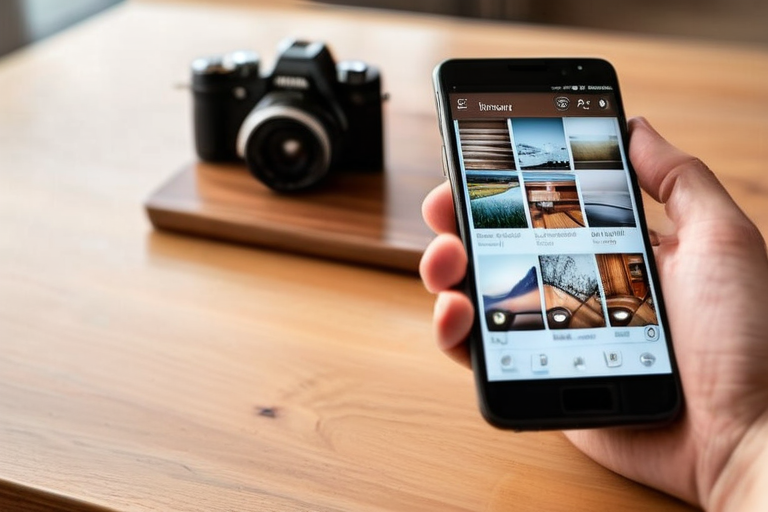
Быстрее всего личные фото прячет встроенная функция телефона: на Android это «Скрытые альбомы» в галерее, на iPhone — альбом «Скрытые» с блокировкой через Face ID или код-пароль. Обязательно включите блокировку экрана и биометрию, иначе скрытый альбом останется доступен любому, кто возьмёт разблокированный телефон. Встроенных средств хватает большинству; стороннее приложение нужно только тогда, когда требуется шифрование или отдельный пароль на всю галерею.
Скрытый альбом на Android: где находится и как включить за 2 минуты
Встроенный скрытый альбом есть почти в каждой галерее, но путь к нему зависит от производителя и версии оболочки. Если не находите пункт сразу, откройте настройки галереи и поищите по словам «скрытые», «приватные», «секретные» — поиск внутри приложения работает быстрее, чем перебор меню.
- Samsung (Gallery): меню из трёх точек → «Настройки» → «Скрытые альбомы» → переключатель. Дальше выделяете нужные снимки и выбираете «Скрыть».
- Xiaomi (Gallery): вкладка «Альбомы» → потяните список вниз до появления замка → введите пароль или подтвердите отпечатком. Скрытые снимки уезжают в отдельный раздел.
- Google Photos: «Библиотека» → «Утилиты» → «Скрытая папка». Это не альбом внутри галереи, а отдельное хранилище, куда файлы перемещаются физически.
- Стандартная галерея Android: чаще всего «Настройки» → «Показывать скрытые альбомы» либо долгое нажатие на альбом → «Скрыть».
Вернуть фото обратно так же просто: открываете скрытый раздел, выделяете снимки и выбираете «Показать» или «Восстановить». В Samsung Secure Folder логика другая — это не маскировка, а изолированный контейнер с собственным шифрованием: приложения и файлы внутри не видны остальной системе, поэтому такой способ надёжнее обычного скрытого альбома.
Главное ограничение: скрытый альбом без пароля — это косметика. Миниатюры исчезают из общей ленты, но сами файлы лежат в памяти и открываются через любой файловый менеджер. Поиск по галерее тоже иногда продолжает находить снимки по дате или месту съёмки, если не отключить индексацию.
Защищённая папка на iPhone: скрытие альбома и блокировка паролем
В iOS два уровня защиты работают отдельно: сначала фото убирают в альбом «Скрытые», затем на сам альбом ставят замок. Без второго шага снимки видит любой, кто откроет приложение «Фото».
- Откройте снимок → «Поделиться» → «Скрыть». Фото переедет в альбом «Скрытые» внизу вкладки «Альбомы».
- Зайдите в «Настройки» → «Фото» → включите «Использовать Face ID» (или Touch ID / код-пароль) для скрытого альбома.
- Проверьте, что альбом действительно спрашивает биометрию при открытии. Если нет — обновите iOS: блокировка появилась не во всех старых версиях.
Отдельно пройдитесь по конфиденциальности: в «Настройках» → «Фото» отключите показ в виджетах и «Воспоминаниях», а в настройках экрана блокировки запретите превью уведомлений с фотографиями. Иначе скрытый снимок всплывёт на локскрине в подборке «Год назад».
Про iCloud помните: скрытые фото синхронизируются, и на другом устройстве с вашим Apple ID они появятся в том же альбоме. Если телефоном пользуются несколько человек с одним аккаунтом, защита превращается в фикцию — тогда отключите синхронизацию фото или заведите отдельный Apple ID.
Приложение для скрытия фото: как выбрать и не отдать данные третьим лицам
Сторонние фотосейфы нужны в двух случаях: когда встроенная галерея не умеет блокироваться паролем или когда требуется шифрование файлов. Но именно такие приложения чаще всего сливают данные, поэтому выбирать их нужно по жёстким критериям, а не по рейтингу в магазине.
- Локальное хранение. Фото не должны уходить на сервер разработчика. Ищите в описании «данные не покидают устройство».
- Шифрование. Хороший признак — шифрование хранилища и невозможность восстановить пароль через поддержку.
- Минимум разрешений. Приложению достаточно доступа к выбранным фото. Отказ от контактов, микрофона, геолокации и списка звонков — норма.
- Репутация. Смотрите не на средний балл, а на свежие отзывы о рекламе, списаниях и потерях файлов после обновления.
Отдельно проверьте доступ в интернет: если простому фотосейфу он не нужен, ограничьте его в настройках. Бесплатные приложения с агрессивной рекламой опасны не только баннерами — часть из них собирает метаданные и передаёт рекламным сетям. Не рекомендуем ставить непроверенные «калькуляторы-сейфы» из случайных ссылок: под этим видом часто распространяются программы для слежки.
Пароль на папку и галерею: встроенные и сторонние способы
Заблокировать всю галерею целиком на Android можно через настройки системы или лаунчер: некоторые оболочки позволяют поставить отпечаток на конкретное приложение. На iPhone такой функции нет — там блокируется только скрытый альбом и отдельные заметки.
Защита папки паролем через файловый менеджер работает далеко не всегда: большинство менеджеров просто скрывают папку из списка, не шифруя содержимое. Любой другой файловый менеджер или подключение к компьютеру покажет файлы как обычные. Реальное шифрование дают только архивы с паролем и специализированные сейфы.
Первый рубеж — блокировка самого телефона. Длинный PIN или сложный графический ключ надёжнее четырёхзначного кода, а биометрия удобнее, но её можно обойти, если человека принуждают разблокировать телефон. Если пароль от сейфа забыт, восстановление обычно невозможно — фото теряются безвозвратно, поэтому храните резервную копию в защищённом месте.
| Способ | Надёжность | Удобство | Где работает |
|---|---|---|---|
| Скрытый альбом без пароля | Низкая | Высокое | Android, iPhone |
| Скрытый альбом с биометрией | Средняя | Высокое | Android, iPhone |
| Защищённая папка (Secure Folder) | Высокая | Среднее | Android (Samsung) |
| Фотосейф с шифрованием | Высокая | Среднее | Android, iPhone |
| Пароль на папку в файловом менеджере | Низкая | Среднее | Android |
Как спрятать фото от чужих глаз: 7 приёмов, которые работают
Скрытые альбомы закрывают только часть утечек. Ниже — приёмы, которые стоит применить вместе с ними.
- Отключите превью фото на экране блокировки и в уведомлениях — иначе снимок виден без разблокировки.
- Удалите копии из облака и мессенджеров: отправленное фото остаётся в кэше чата и в галерее получателя.
- Смените расширение и имя папки с фото — простой, но действенный способ против случайного просмотра.
- Настройте гостевой режим или второй профиль на Android для тех, кто берёт телефон «на минуту».
- Запретите доступ к галерее для приложений, которым он не нужен: соцсетей, сканеров, игр.
- Используйте режим «Не беспокоить» и быструю блокировку через шторку, когда передаёте телефон.
- Проверьте корзину: удалённые фото часто лежат там 30 дней и открываются без пароля.
Что не работает: переименование одного файла, удаление без очистки корзины и надежда на то, что «никто не догадается». Скрытая папка в корне памяти находится поиском за пару секунд.
Чек-лист: настройка защиты личных фото за 10 минут
- Шаг 1. Включите блокировку экрана: PIN от шести цифр или биометрию.
- Шаг 2. Скройте альбом в галерее и поставьте на него пароль или отпечаток.
- Шаг 3. Проверьте синхронизацию: облако, мессенджеры, авторезервные копии.
- Шаг 4. Отключите превью фото на локскрине и в шторке уведомлений.
- Шаг 5. Если встроенных функций мало — подберите фотосейф с шифрованием и локальным хранением.
- Шаг 6. Откройте файловый менеджер и поиск: убедитесь, что скрытые фото там не видны.
- Шаг 7. Раз в пару месяцев меняйте пароль и проверяйте, не появились ли новые копии в облаке.
Типичные ошибки и риски: почему скрытые фото всё равно находят
Самая частая ошибка — скрытый альбом без пароля. Фото исчезают из ленты, но остаются в памяти и открываются через файловый менеджер или поиск по устройству. Вторая по популярности — синхронизация: скрытый снимок спокойно уезжает в облако и появляется на планшете или старом телефоне, где о защите никто не думал.
Приложения-сейфы с доступом в интернет и рекламой собирают метаданные и могут показывать чужие снимки в баннерах. Забытый пароль от шифрованного хранилища означает потерю фото навсегда — восстановления не будет. И даже идеальный пароль не спасает, если телефон разблокирован и передан в чужие руки: в этот момент доступ открыт ко всему.
Помните про обновления системы и сброс настроек: после сброса скрытые альбомы и сейфы часто обнуляются, а фото исчезают вместе с ними. Держите зашифрованную резервную копию отдельно от телефона.
Можно ли скрыть фото на Android без приложений?
Да. Встроенные скрытые альбомы есть в Samsung, Xiaomi, Google Photos и большинстве стандартных галерей. Этого достаточно, если дополнительно включить блокировку экрана и биометрию.
Защищает ли скрытый альбом на iPhone от просмотра через файлы?
На iPhone нет прямого доступа к файловой системе, поэтому скрытые фото не открываются сторонними менеджерами. Но они синхронизируются через iCloud, если включена синхронизация.
Что надёжнее: встроенная защищённая папка или сторонний фотосейф?
Защищённая папка Samsung шифрует содержимое на уровне системы и не требует доверия разработчику. Сторонний сейф может быть не хуже, но только если хранит данные локально и не имеет доступа в интернет.
Что будет со скрытыми фото после сброса телефона?
Они удалятся вместе с остальными данными. Заранее сделайте зашифрованную резервную копию на внешний носитель или в защищённое хранилище.