
Чтобы проверить, какие приложения следят за вами, откройте настройки конфиденциальности смартфона и просмотрите список разрешений для каждой программы. На iOS это раздел «Конфиденциальность и безопасность», на Android — «Приложения → Разрешения». Регулярный аудит (раз в месяц) и отзыв лишних доступов снижают риск утечки личных данных.
Как проверить, какие приложения имеют доступ к вашим данным
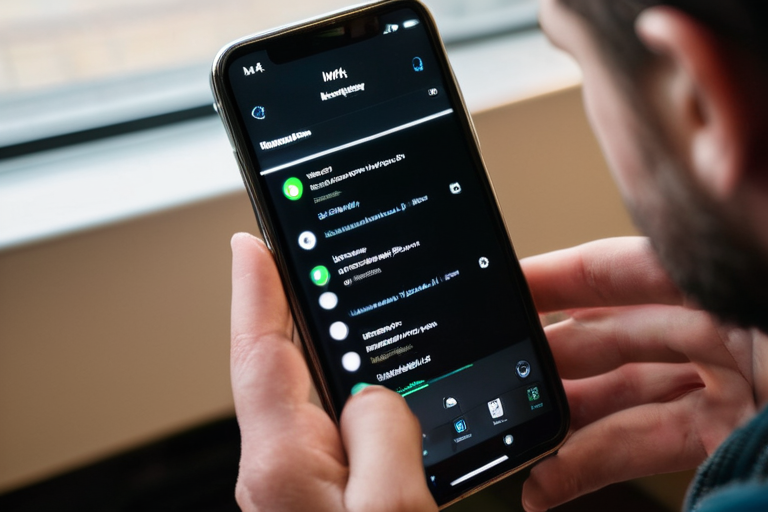
На iPhone перейдите в «Настройки» → «Конфиденциальность и безопасность». Вы увидите категории: геолокация, контакты, календари, фото, микрофон, камера и другие. Нажмите на любую категорию — откроется список приложений с доступом. Для детального анализа включите «Отчёт о конфиденциальности» в том же разделе: он покажет, когда и сколько раз каждое приложение запрашивало доступ.
На Android (версия 13 и новее) откройте «Настройки» → «Приложения» → «Разрешения». Здесь можно фильтровать по типу доступа. В Android 17 (2026) появился расширенный дашборд, где отображается фоновая активность и время последнего использования разрешения.
Сторонние утилиты, например Bitdefender или Kaspersky, предлагают аудит разрешений, но устанавливайте их только из официальных магазинов и проверяйте репутацию разработчика. Проверять доступы рекомендуется раз в месяц или после установки новых приложений.
Как отозвать разрешения и ограничить слежку
Чтобы отозвать разрешения, в том же списке конфиденциальности выключите переключатель напротив ненужного приложения. Для геолокации выберите режим «Только при использовании» или «Никогда» — это предотвратит отслеживание в фоне. На Android можно ограничить фоновую активность в разделе «Батарея» → «Ограничения в фоне».
Если приложение не даёт отозвать разрешение (кнопка неактивна), удалите его. В iOS некоторые системные сервисы (например, «Службы геолокации») отключаются в «Настройки» → «Конфиденциальность» → «Службы геолокации» → «Системные службы». На Android проверьте «Особый доступ» → «Доступ к данным об использовании».
- Отключайте доступ к микрофону и камере для приложений, которым он не нужен (например, калькулятор, фонарик).
- Для мессенджеров оставляйте доступ к контактам только при необходимости.
- Регулярно просматривайте, какие приложения запрашивали доступ к буферу обмена (в iOS 20 и Android 17 есть уведомления).
Новые функции приватности в 2026 году: что изменилось
В iOS 20 Apple усилила контроль: при скрытом использовании камеры или микрофона в строке состояния появляется оранжевая или зелёная точка, а в центре управления — журнал событий. Android 17 внедрил автоматический сброс разрешений для приложений, которые не использовались несколько месяцев. Также в обеих системах появились уведомления о доступе к буферу обмена и геолокации в фоне.
Под влиянием законов о защите данных (например, GDPR и аналогичных) производители обязаны предоставлять прозрачные настройки. В 2026 году в ЕС и ряде других регионов приложения обязаны запрашивать согласие на трекинг при первом запуске, а отказ не должен блокировать базовый функционал.
Вопрос: Как узнать, какие приложения слушали меня через микрофон?
На iOS откройте «Настройки» → «Конфиденциальность» → «Микрофон» — там будет список приложений с доступом и время последнего использования. На Android проверьте «Настройки» → «Приложения» → «Разрешения» → «Микрофон». В Android 17 можно увидеть историю доступа за последние 24 часа.
Вопрос: Можно ли полностью запретить приложениям доступ к геолокации?
Да, в настройках геолокации выберите «Никогда» для каждого приложения. Однако некоторые функции (карты, такси) перестанут работать. Альтернатива — включить геолокацию только на время использования или использовать приблизительное местоположение.